
Vor Kursbeginn erstellt Lingoda sowohl für Teilnehmende als auch die entsprechenden Praxismentor:innen (gemäß A10) die (Supervisor-)Zugänge.
Teilnehmende und Praxismentor:innen erhalten dann per E-Mail eine Information und aktivieren den individuellen Zugang über den LInk in der E-Mail.
Hauptfunktion der Supervisor-Benutzerkonten ist die Möglichkeit, die Bearbeitung der Praxisaufträge direkt per Mausklick an Lingoda zurückzumelden.
Eine Übersicht aller Artikel zum Praxistraining finden Sie hier!
↘️ Was wird zurückgemeldet?
↘️ Wie melden Praxismentor:innen zurück?
➡️ Kontakt & Support
Was wird zurückgemeldet?
Praxismentor:innen (und Teilnehmende) bestätigen in den jeweiligen Benutzerkonten die (erfolgreiche) Bearbeitung der Praxisaufträge. Die Bestätigung gilt als Anwesenheitsnachweis bzw. ermöglicht die Nachverfolgung des Lernfortschritts in der Praxis.
- Teilnehmende bestätigen in ihren Benutzerkonten auf der Lernplattform, dass das Praxistraining stattgefunden hat. Diese Bestätigung gilt als Anwesenheitsnachweis im Kurs und sollte innerhalb der jeweiligen Fristen gemäß Modul- und Ablaufplan erfolgen, damit die Anwesenheiten dokumentiert sind. Teilnehmende beantworten die Frage: Hast du das Praxistraining zu diesem Modul gemacht?
- Praxismentor:innen bzw. die dafür zuständigen Personen Ihrer Einrichtungen bestätigen in den sog. Supervisor-Benutzerkonten, dass bzw. erst wenn das Praxistraining erfolgreich/ zufriedenstellend durchgeführt wurde. Diese Bestätigung hilft dabei, den Lernfortschritt der Teilnehmenden mitzuverfolgen und wird im Evaluations- bzw. Prüfungstauglichkeitsgespräch einbezogen für die Planung der Kenntnisprüfung. Diese Bestätigung kann von den im Modul- und Ablaufplan angegebenen Fristen abweichen.
Wie melden Praxismentor:innen zurück?
Schritt 1: Einloggen
Melden Sie sich mit Ihren Supervisor-Zugangsdaten auf www.lingoda.care an.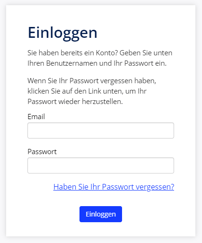
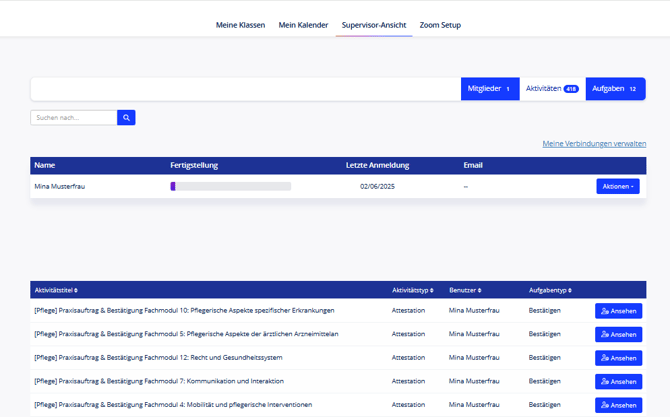
Schritt 2: Supervisor-Ansicht öffnen
Wählen Sie nach der Anmeldung in der Kopfzeile die Supervisor-Ansicht.

Schritt 3: Aufgabenübersicht aufrufen
Sie sehen nun oben die Teilnehmenden, welche zu Ihrem Benutzerkonto verlinkt sind. Darunter sehen Sie die Übersicht der Praxisaufträge, zu denen die Bestätigung noch offen ist.
Achten Sie darauf, dass Sie die Reiter Mitglieder und Aufgaben korrekt ausgewählt haben.
Schritt 4: Bearbeitung bestätigen
Wählen Sie aus der Übersicht den entsprechenden Praxisauftrag aus und klicken Sie rechts auf Ansehen. Im Vordergrund öffnet sich automatisch das Fenster für die Rückmeldung.
Bestätigen Sie über den blauen Button, dass das Praxistraining (erfolgreich) durchgeführt wurde.
Optional können Sie der/dem Teilnehmenden in dem freien Feld schriftliches Feedback zu den praktischen Fertigkeiten in diesem Bereich geben. Bitte beachten Sie, dass Ihre Eingabe automatisch den Teilnehmenden zur Verfügung gestellt wird.
Nach der Bestätigung ist diese Aufgabe in der Übersicht Ihrer Aufgaben nicht mehr sichtbar. Ihre Rückmeldung findet sich dann im Lernfortschrittsbericht (Report) wieder.
Sollten Sie aus Versehen den falschen Praxisauftrag abgehakt haben, kontaktieren Sie bitte die Kurskoordination. Ihre Eingabe wird dann zurückgesetzt.
Stand von 16.07.2026. Änderungen vorbehalten.